Upload-Test: Wie schnell ist Ihr Upload?
Messen Sie hier zuverlässig die Upload-Geschwindigkeit Ihres Internetanschlusses mit einem File-Upload. Laden Sie eine Testdatei herunter und wählen diese anschließend für die Messung aus. Einfach nur ins Testfeld unten ziehen. Das Ergebnis wird dann direkt live in MBit/s und MB/s angezeigt.
1) Testdatei herunterladen
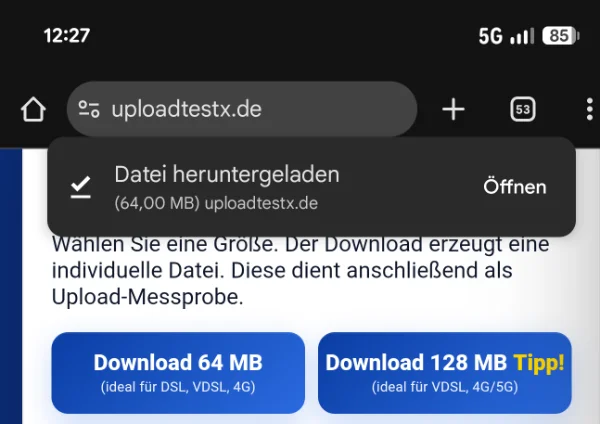
Wählen Sie eine Testdatei. Für den Einstieg sind 128 MB ein guter Ausgangspunkt. Bei langsamen Anschlüsse oder begrenztem Datenvolumen empfehlen wir am besten 64 MB.
Die Testdatei für Ihren Uploadtest mit Dummydaten (nicht komprimierbar) wird erstellt. Das kann einen Moment dauern. Der Download beginnt danach direkt!
Der Testfile-Download samt anschließendem Upload verbrauchen zusammen ungefähr das Doppelte der gewählten Dateigröße. Bei begrenztem Datenvolumen (Mobilfunk) daher zunächst am besten kleine Dateien nutzen.
2) Datei hochladen
Datei hierher ziehen oder per Klick auswählen
Verwenden Sie eine der zuvor heruntergeladenen Testdateien. Ein Klick auf dieses Feld öffnet die Dateiauswahl. Gleich nach der Auswahl startet der Uploadtest selbstständig.
Erste Hilfe & Kurzhinweise
- Alle Testdateien enthalten Zufallsdaten und sind nicht komprimierbar.
- Testfiles mit festgelegten Größen und Zufallsdaten dienen der Messung für unseren Speedcheck. So funktioniert die Messmethode.
- Der Speedtest ausschließlich mit den zur Verfügung gestellten Testfiles gestartet werden!
- WLAN (statt LAN), VPN und parallele Downloads können das Ergebnis verzerren und sogar verschlechtern!
- Für besonders schnelle Anschlüsse kann eine größere Testdatei sinnvoll sein. Hinweise zur Auswahl und zur Aussagekraft finden Sie in den FAQ zum Upload-Test.
3) Messergebnisse verstehen
Zunächst häufige Verwechslungsgefahr: MBit/s bedeutet Megabit pro Sekunde, MB/s dagegen Megabyte pro Sekunde. Beides wird fast immer verwechselt. Da ein Byte acht Bit umfasst, teilen Sie einfach nur den MBit/s-Wert durch 8: 40 MBit/s entsprechen also 5 MB/s. Mit unserer Tabelle können Sie MBit/s und MB/s umrechnen.
Vergleichen Sie den Messwert mit der Uploadrate Ihres Tarifs, nicht mit der meist höherer Downloadrate. Das Ergebnis beschreibt den Datendurchsatz dieses Testlaufs zu unserem Server. WLAN-Nutzung, andere parallele Übertragungen, das Endgerät selbst und Ihr Netzwerk können das Ergebnis beeinflussen. Ob die Geschwindigkeit für Ihren Alltag ausreicht, erläutert der Abschnitt Wieviel Upload brauche ich?
4) Upload zu langsam: Ursachen systematisch prüfen
Liegt das Ergebnis unter Ihrer Erwartung, grenzen Sie so die Ursache schrittweise ein. Wichtig: Immer nur nur einen Faktor pro Vergleichsmessung ändern!
- WLAN und LAN unterscheiden: Testen Sie nach Möglichkeit mit einem per LAN-Kabel verbundenen Gerät (z.B. PC). Ist der Upload darüber deutlich schneller, prüfen Sie WLAN-Empfang, Abstand zum Router, Störquellen etc.
- Andere Übertragungen pausieren: Unterbrechen Sie unbedingt alle anderen Internetdienste vor jedem Test. Z.B. Cloud-Backups, Synchronisationen, Updates, Downloads, Streaming auf TV-Geräten oder ähnliches. Auch VPN beeinflusst die Performance oft spürbar (negativ). Firewall und Virenschutz bleiben hingegen eingeschaltet.
- Messung wiederholen: Testen Sie zu unterschiedlichen Tageszeiten unter vergleichbaren Bedingungen. Notieren Sie Uploadrate, Dateigröße und Verbindungstyp. Ein einzelner niedriger Wert beweist noch keinen dauerhaften Anschlussfehler bzw. Störungen.
- Dateigröße und Gerät prüfen: Dauert ein Test nur wenige Sekunden, vergleichen Sie mit einer größeren Datei sofern Ihr Datenvolumen ausreicht. Ein zweites Gerät kann helfen, lokale Engpässe einzugrenzen. Beachten Sie die Grenzen der Messmethode.
- Tarif und Anbieter einbeziehen: Bleiben die Werte auch per LAN und wiederholt deutlich unter der vertraglichen Uploadrate, prüfen Sie Routerstatus und Störungsmeldungen und wenden Sie sich mit den Messnotizen an Ihren Anbieter. Weitere Hinweise finden Sie unter Uploadrate zuhause und unterwegs verbessern.
5) Breitbandzugänge mit der höchsten Uploadrate
Aktuell können (bei Verfügbarkeit) Verbraucher aus vier verschiedenen Zugangstechniken für schnelles Internet zuhause wählen. Einmal klassisch der DSL-Anschluss und die verbesserte Variante des alten Festnetz-Internets „VDSL“. Aber auch das Netz der Kabel-TV-Anbieter eignet sich hervorragend als Datenübertragungsmedium. Glasfaser (FTTH/B) repräsentiert die modernste und zukunftsträchtigste Variante mit herausragenden Leistungseigenschaften. Doch auch LTE und 5G können zuhause als Quelle für stationäres Internet dienen, falls keine der anderen Techniken gewollt oder verfügbar sein sollte.
Aber wo gibt es die höchsten Upload-Geschwindigkeiten und um welche sollte man besser einen Bogen machen? Wer auf der Suche nach der besten Uploadrate ist, kommt an Glasfaser nicht vorbei. Keine andere Technik bietet derart leistungsfähige Sendedatenraten. Je nach Tarif und Anbieter sind damit heute 100-2000 MBit/s möglich. Was das kostet und welche Anbieter es gibt, zeigt unser Vergleich von Tarifen mit hoher Uploadrate.
 Zum Vergleich: DSL bringt es in der Spitze gerade auf 1-2 MBit/s – bei VDSL sind es 40 MBit. Doch auch Kabel, wo bis zu 1000 MBit im Downstream geboten werden,
endet die Spanne in der Regel bereits bei 50 MBit/s. Vodafone hat immerhin 2026 die maximale Datenrate in seinem Netz auf 75 MBit/s angehoben. Im Alltag reicht das zwar in der Regel vollkommen. Doch für bestimmte Applikationen und Nutzergruppen sind Uploadraten von
über 100 MBit/s deutlich von Vorteil …
Zum Vergleich: DSL bringt es in der Spitze gerade auf 1-2 MBit/s – bei VDSL sind es 40 MBit. Doch auch Kabel, wo bis zu 1000 MBit im Downstream geboten werden,
endet die Spanne in der Regel bereits bei 50 MBit/s. Vodafone hat immerhin 2026 die maximale Datenrate in seinem Netz auf 75 MBit/s angehoben. Im Alltag reicht das zwar in der Regel vollkommen. Doch für bestimmte Applikationen und Nutzergruppen sind Uploadraten von
über 100 MBit/s deutlich von Vorteil …
6) Für wen bzw. wann eignen sich schnelle Upload-Leitungen besonders?
Wer nur hin und wieder im Internet surft, Videos schaut und ein paar Mails verschickt, wird kaum einen Unterschied bemerken, wenn der Breitbandanschluss 200 statt 50 MBit/s schnell beim Senden ist. Aber bei einer Reihe von Anwendungen macht es heute DEN Unterschied. Zu nennen sind hier insbesondere:
Homeoffice und Videokonferenzen: Der Bedarf hängt davon ab, wie viele Personen gleichzeitig arbeiten und ob neben Gesprächen große Dateien + Cloud-Backups übertragen werden. Eine höhere Uploadrate schafft Reserven für parallele Aufgaben, garantiert jedoch für sich weder niedrige Latenz noch störungsfreie Verbindungen.

Video-Influencer: hohe Upstreamrate nötig
Content-Creator und Live-Streaming: Kreative und Influencer sind besonders auf superschnelle Uploads angewiesen. Hochauflösende Videos zu YouTube, TikTok, Twitch & Co. zu laden, wird sonst ein Geduldsspiel. Auch für stabiles und hochauflösendes Livestreaming sind gute, stabile Datenraten in Senderichtung essentiell. Absolutes Minimum (je nach Plattform) sind 6-20 MBit/s. Ideal sind Anschlüsse mit 200-300 MBit/s Uploadrate. Diese gibt es bereits ab ca. 40 Euro monatlich.
Haushalte mit vielen Nutzern: Gerade in größeren Familien sind die Internetleitungen oft gut genutzt. Hier ist parallele Performance für die Down- und Up-Richtung gefragt. Hier empfehlen wir Glasfaser mit 300-600 MBit Downstream (Upload in der Regel die Hälfte davon).
Cloud-Nutzung: Wer häufig Clouddienste für Sicherung (Backup), Teamarbeit, Archive oder einen eigenen Heim-Server nutzt, profitiert besonders von schnellen Uploads.
Wieviel Upload brauche ich? Daumenregel zur Einordnung (grob):
- 20–50 MBit/s Upload: einzelne Video-Calls, gelegentliche Uploads
- 100–300 MBit/s Upload: intensives Homeoffice, regelmäßige Cloud-Backups, große Datei-Transfers
- ≥ 300 MBit/s bis 1 GBit/s: Großfamilien, WGs, Content-Creator/Teams, Serverbetrieb, viele parallele Upload-Anwendungen
7) Uploadrate verbessern (zuhause und unterwegs)
Viele werden sich natürlich fragen, ob es nicht auch möglich ist, die Geschwindigkeit für den Sendevorgang auch ohne Tarifwechsel zu optimieren bzw. zu steigern. Da mehrere Faktoren die Performance bremsen können, ist das durchaus möglich. Allerdings müssen wir hier unterscheiden, ob es sich um einen Mobilfunkzugang z.B. über 5G am Handy oder anderen mobilen Endgeräten handelt oder den kabelgebundenen Anschluss zuhause.

Mobiler Anschluss: Gerade Funkverbindungen sind sehr, sehr anfällig für Störungen und Schwankungen bei der Datenrate. Direkt am Smartphone halten sich leider die Optimierungsmöglichkeiten für Down- und Uploadspeed stark in Grenzen. Sofern der Handy-Tarif nicht künstlich limitiert ist (z.B. auf 50 MBit/s), spielt vor allem die Empfangsqualität vor Ort die entscheidende Rolle und wie gut der lokale Sendemast technisch aufgerüstet ist (z.B. 5G SA oder 5G NSA oder Carrier-Aggregation). Auch spielt eine Rolle, wie gut und modern das Modem im Handy und die verbauten Antennen sind. Bei einigen mobilen 5G-Routern können externe Antennen zur Empfangsverbesserung angeschlossen werden. Damit lässt sich die Datenrate mitunter deutlich steigern.
Zuhause: DSL und Kabel-Internet sind sehr schwankungsanfällig, gerade zu Stoßzeiten am Abend. Die Datenrate bei Glasfaseranschlüssen ist hingegen sehr stabil. Flaschenhälse für Down- und Upload lauern oft in veralteten oder schlecht konfigurierten WLAN-Netzen. Für optimale Leistung empfiehlt sich der Einsatz von WIFI 7. Um von den Vorteilen zu profitieren, müssen allerdings Geräte den Standard unterstützen. Wo möglich empfiehlt es sich, LAN gegenüber WLAN zu präferieren. Für beste Sendeleistung sollten Sie also auf moderne Endgeräte im Heimnetz setzen und kritische Geräte wie PCs soweit wie möglich über LAN-Kabel anbinden.
Gut zu wissen: MBit/s, KBit/s und MB/s umrechnen.
8) Warum uploadtestX.de?
uploadtestX konzentriert sich als einziger Speedtest nur auf die Upload-Geschwindigkeit. Der Test überträgt eine zuvor heruntergeladene Datei vom Browser zu unserem Server und zeigt dann die durchschnittliche Datenrate an. Eine Installation oder Anmeldung ist dafür nicht nötig.
Verwendet werden Testdateien mit festgelegten Größen und Zufallsdaten. Gemeint ist ein eigenes Testdateiformat, keine externe Norm. Solche Zufallsdaten wie wir verwenden lassen sich praktisch kaum komprimieren. Dateiname und eingebettete Prüfdaten dienen der Verifizierung, ob die Datei zu unserem Test gehört.
Eine größere Datei verlängert natürlich die Messszeit und verbraucht mehr Datenvolumen. Bei extrem schnellen Anschlüssen (> 1 GBit/s) kann selbst eine große Datei in wenigen Sekunden fertig übertragen sein.
Der dateibasierte Aufbau ergänzt also andere Geschwindigkeitstests am Markt. Wie die Messwerte entstehen und welche Grenzen der Test er hat, erklärt die Messmethode von uploadtestX.
9) So funktioniert unsere Messmethode
Laden Sie eine Testdatei herunter und wählen diese im Downloadordner aus. Am Computer ist auch Drag-and-drop möglich. Nach der Auswahl startet die Messung automatisch.

Der Browser überträgt die Datei in 8-MiB-Blöcken mit bis zu vier parallelen Upload-Anfragen. Der aktuell ausgegebene Wert für den Uploadspeed ergibt sich aus der bisher übertragenen Datenmenge und der seit dem Uploadstart vergangenen Zeit. Es handelt sich damit um einen fortlaufenden Durchschnitt und keine Momentangeschwindigkeit.
Für das finale Endergebnis wird die gesamte Dateigröße durch die Gesamtdauer des Uploadablaufs dividiert.
Durchschnitt in MBit/s = Dateigröße in Byte × 8 ÷ 1.000.000 ÷ Gesamtdauer in Sekunden. Der MB/s-Wert ergibt sich durch Teilen des MBit/s-Werts durch acht.
Die Dateigrößen verwenden intern 1.024er-Schritte (MiB und GiB). Die Download-Schaltflächen bleiben aber mit MB und GB beschriftet. Datenrate in MBit/s und MB/s berechnen wird dagegen mit dezimalen Einheiten.
Weiter wichtige Infos finden Sie in den FAQ zum Upload-Test und auf der ausführlichen FAQ-Seite.
10) Häufige Fragen zum Upload-Test
Welche Grenzen hat die Aussagekraft eines einzelnen Ergebnisses?
Ein einzelner Lauf beschreibt nur die Verbindung Ihres Geräts zu unserem Server zum Testzeitpunkt. Faktoren wie Ihr WLAN, andere Übertragungen, VPN und Hardware können den Wert beeinflussen. Wiederholen Sie den Test unter vergleichbaren Bedingungen und zu unterschiedlichen Tageszeiten. Wenige Ergebniss belegen noch keinen dauerhaften Fehler beim Anbieter.
Welche Testdateigröße sollte ich wählen?
128 MB sind ein Ausgangspunkt, 64 MB eignen sich eher bei langsamen Anschlüssen oder wenig Datenvolumen. Läuft der Test nur wenige Sekunden, vergleichen Sie mit 512 MB, 1 GB oder 2 GB. Eine größere Datei verlängert den Test, garantiert aber keine höhere Genauigkeit. Die passende Größe hängt von der tatsächlichen Uploadrate ab, nicht allein von DSL, Kabel, 5G oder Glasfaser.
Warum werden nur die bereitgestellten Testdateien akzeptiert?
Die Dateien haben festgelegte Größen, enthalten überwiegend Zufallsdaten und besitzen Prüfdaten für das Testverfahren. Bei beliebige persönliche Dateien wären Tests nicht vergleichbar. Zudem hat nicht jeder passende große Dateien parrat. Vom Datenschutz abgesehen... Behalten Sie bei unseren Testfiles unbedingt den ursprünglichen Dateinamen bei und laden Sie bei einer Ablehnung eine neue herunter.
Was ist der Unterschied zwischen MBit/s, MB/s und MiB?
MBit/s zählt Megabit pro Sekunde, MB/s Megabyte pro Sekunde. Acht Bit entsprechen einem Byte: 80 MBit/s sind 10 MB/s. MiB bezeichnet dagegen eine Dateigröße von 1.048.576 Byte. Die Testdateien verwenden solche 1.024er-Schritte, auch wenn die Schaltflächen MB und GB anzeigen. Unsere Tabelle hilft beim Umrechnen von MBit/s und MB/s.
Was kann ich bei einer zu niedrigen Uploadrate prüfen?
Vergleichen Sie zunächst LAN mit WLAN. Hier laufern die häufigsten Bremsen im Alltag. Zudem andere Übertragungen am Internetanschluss deaktivieren. Wiederholen Sie die Messung mit demselben Gerät und gegebenenfalls einer größeren Testdatei. Anschließend die vertragliche Uploadrate und den Routerstatus prüfen. Die systematische Diagnose bei langsamem Upload führt durch diese Schritte.
Warum schwankt die Anzeige oder weicht sie von anderen Tests ab?
Bei der Anzeige handelt es sich um einen fortlaufenden Durchschnitt seit dem Uploadstart. Ändert sich der Datendurchsatz, wirkt sich das auch auf den Mittelwert aus. Andere Speedtests können mit anderen Servern bzw. Serverstandorten arbeiten und andere Messzeiten oder Verfahren einsetzen. Abweichende Ergebnisse beweisen deshalb für sich genommen nicht, dass eines der Verfahren genauer ist.
Werden die Testdateien auf dem Server gespeichert?
Die Upload-Anwendung liest und zählt die übertragenen Inhalte, ohne sie als hochgeladene Dateien dauerhaft abzulegen. Für die Abwicklung des Tests werden vorübergehend technische Statusdaten gespeichert. Angaben zu weiteren technischen Daten, Protokollen und Statistikdiensten finden Sie in der Datenschutzerklärung. Verwenden Sie ausschließlich die bereitgestellten Testdateien. Persönlichen Dateien werden ohnehin geblockt!
Funktioniert der Test auf dem Smartphone und wie viel Datenvolumen braucht er?
Wählen Sie nach dem Download die Testdatei über das Uploadfeld aus. Diese befindet sich häufig im Ordner „Downloads“ oder in der Dateien-App. Beim erstmaligen Herunterladen und anschließenden Hochladen wird ungefähr das Doppelte der gewählten Dateigröße übertragen, zuzüglich technischer Übertragungsdaten. Jeder weitere Upload verbraucht erneut Datenvolumen. Prüfen Sie deshalb Ihr verfügbares Kontingent und freien Gerätespeicher.
Was tun, wenn die Messung abbricht oder die Datei abgelehnt wird?
Prüfen Sie die Verbindung, halten Sie den Browser im Vordergrund und laden Sie bei einer abgelehnten Datei eine neue Testdatei herunter. Auch ältere Dateien können wegen abgelaufener Prüfdaten ungültig werden. Die änderunge der Dateinamen führt auch zur Ablehnung. Ein abgebrochener Lauf lässt sich nicht fortsetzen und liefert kein vollständiges Endergebnis.
Weitere Erläuterungen finden Sie auf unserer ausführlichen FAQ-Seite zum Upload-Test.